新型コロナウイルスの影響によるリーグ打ち切りのため、残り8試合が中止となった。残りの出場3チームは2024年3月に行われるプレーオフで決定。欧州最強国を決めるEURO2024ドイツ大会への出場国を決める予選のラスト2節、第9節・開幕節となる第1節からビッグマッチが組まれており、グループBでは昨年開催されたカタールW杯準優勝国のフランス(FIFAランキング3位)と強豪国オランダ(FIFAランキング6位)が激突します。 スペイン代表は、カタールワールドカップではベスト16敗退に終わり、強豪国復活をかけて臨むEUROになります。 しかし、最近のベルギー代表は昨年のカタールW杯でもグループリーグ敗退に終わったように、黄金世代に陰りが見えてきていると言われており、スウェーデン代表にも勝利のチャンスは十分にあると思います。 1909年、教会が運営していた厳しいサッカークラブに飽き足りない青少年により創設された。最終更新 2024年1月24日 (水) 11:32 (日時は個人設定で未設定ならばUTC)。最終第10節で、現在2位のウクライナ代表との直接対決を控えるイタリア代表ですが、まず今節で北マケドニアに勝利しウクライナ代表と勝ち点差で並んだうえで、本大会出場権をかけたウクライナ戦に臨みたいところです。
【W杯アジア最終予選】サウジアラビアvsオーストラリアの放送予定!中継予定を確認してみましょう。 スポーツライブ中継DAZNで独占配信(ライブ・ “AI配信者の「歌ってみた」流行──人気ストリーマーの音声学習に賛否両論集まる背景”. リベルタドーレス勝者と対戦した。第一次大戦時の1914年(大正3年)に編成された日本発の実戦飛行部隊たる陸軍の臨時航空隊は、フランス製の軍用機と技術をもって青島の戦いに参戦しドイツ軍と交戦した。 これまでの対戦成績では、過去に28回対戦しており、フランス代表からみると13勝4分11敗(47得点・ ステークカジノ(Stake)は、キュラソー政府からライセンスを取得しており、公正なゲームプレイとセキュリティを保証しています。
2失点)となり、スペイン代表が勝ち越しています。 ハーランドがスペイン代表から何得点をあげることができるのかに注目が集まります。 アニェッリ家のルーツの地であり、1980年代までユヴェントスの練習拠点だったヴィッラール・ 2010年代に入ると、日本人ドライバーによるチャンピオン獲得が続いている。本記事では、UEFA EURO2024予選 | グループB・ DAZN未加入の方は、本記事記載の登録手順を参考に、UEFA EURO2024予選 | グループA・ DAZN未加入の方は、本記事記載の登録手順を参考に、UEFA EURO2024予選 | グループB・ ユーロ2020のためだけの短期契約の方法は下記記事でご確認ください!
さて、ここで気になるのは”この試合の詳細と視聴方法”ですよね! ユーロ2024予選「ポーランド代表vsチェコ代表」の詳細と視聴方法などをご紹介させて頂きました! 6.「お支払い情報」のページにて、ご希望のお支払い方法を選択し、入力します。 ただしさまざまな問題の解決にあまりにも長期間を要し、メッサーシュミット ポルトガル ユーロ ユニフォーム Me262には使用されなかった。 1955 – 2000年で農家の数は3分の1に減少し、相対的に1農家当たりの農地面積、経営規模が拡大した。輸出に占める工業製品の比率は77.2%、食糧品は15.4%であることから、その後次第に輸出品に占める工業製品の割合が拡大してきたことが分かる。 【2020甲子園交流試合】創成館vs平田のTV放送・開幕節となる第1節から注目試合が組まれており、グループFではイブラヒモビッチが代表復帰したスウェーデン(FIFAランキング23位)と強豪ベルギー(FIFAランキング4位)が激突します。 プレミアリーグ全試合を配信〜』(プレスリリース)PR TIMES、2016年6月29日。 フランスvsオランダ戦にあわせて月間プランで視聴を開始しつつ、見たい試合がないときは、一時休止で無駄な料金支払いをストップ。
 1994年以降、ルーマニアは1995年から1997年までの間の3年間の不出場をはさんで、その後はほぼ毎年参加を続けている。 ノルウェーでの大会の放送を担当するのはノルウェー放送協会(NRK)であり、大会に参加するノルウェー代表を選ぶメロディー・大会は毎年、前年の優勝国で開催されることから、来年はABBAが出演するとの臆測が広がっていた。大事件!? シューズにシャンパン入れリカルドが飲んじゃった!景気減速という困難な環境に向かっているが、債券投資の観点からすれば、経済の高い成長率は必ずしも必須条件ではない。 バリュエーションの観点では、長期平均を上回る高い利回りに着目している。
 また当資料の記載内容、データ等は作成時点のものであり、今後予告なしに変更することがあります。 セクターの観点では不動産セクターで問題を抱えているが、社債市場全体に占める規模としては非常に小さく、さらに悪化したとしても全体に波及する可能性は低い。 なお、DAZNに加入していて年間プラン(一括払い)を利用している場合、支払い方法によって手続きの手順が異なるため、DAZNのヘルプページで詳細を確認する必要があります。 パラシオスが統括役を務め、1900年にはマドリードのファーストチームを構成するメンバーを決めるために総会を開催。 GTやギアレースも継続して開催 – オートスポーツ・ ウルヴァースは「自分たちがステージに立たなくても、ABBAの(優勝から)50年を祝うことはできる」と付け加えた。 【5月25日 AFP】スウェーデンの伝説的ポップグループ「ABBA(アバ)」のメンバー2人が、英国で25日に放送されるインタビューで、自分たちの優勝から50年目を迎える来年の欧州国別対抗歌謡祭「ユーロビジョン・
 Q1(第1セッション)では、20台が18分間走行し5名がノックアウト、15名がQ2進出。 2019年は、20台が参加し以下のように進行する。 また、レースが2時間を超えた場合は、その周回で打ち切られる。 それ以降は、パフォーマンスの追及の観点から少しでもコース上での実走のテストを経験すべく、その代わりにフリー走行をマシンテストの場として利用したり、新しいパーツの評価を行ったりする場として活用せざるを得ない傾向にある。 した際、交換範囲に応じてグリッド降格や本来連続使用するギアボックスの早期交換(6戦以内)を行った場合の5グリッド降格がある。 F1は戦間期にヨーロッパ各地で盛んに行われていたグランプリ・ またハンガリーグランプリは、1986年の初開催から休止や開催地変更もなく30年以上継続開催されている稀有な例となっている。 だが、V6ハイブリッドターボの時代に長期開催していた国が中止や開催継続が危ぶまれる例が出現している。 ルクセンブルクは、1980年代から1990年代初期に不調が続いた後、1994年大会から大会には参加していない。
 従来の予選がある土曜日の午後に、レース距離約100kmのスプリントレースを行い、そのスプリントレースの順位が決勝のスターティンググリッドとして扱われる仕組みとした。 なお、タイムはマシンに搭載された無線装置により1/1,000秒単位まで計測される。 ※フェラーリにおいて優勝したドライバーを中心に記載。 “優勝レース数”. “ナイジェリアで四輪車の生産を開始”.各車が一定時間内で自由に走行を行い、1周の最速タイムを競い合う。前戦やフリー走行及び予選中の危険走行に対するペナルティでの予選タイム変動(予選最速・ 2006年まではチーム独自のテスト走行の実施が許されていたが、2007年からコスト削減の名目で年間テストの走行距離の指定を皮切りに、チーム独自のマシンテストに制約がかかるようになり、2010年に開幕戦以降のシーズン中のチーム独自のテストが事実上禁止された。 ものの、「例外的な状況」という名目でグリッドに並ぶケースが多く、出走不可になったケースは2012年オーストラリアグランプリにおけるHRTの例が最後となっている。 Q3(第3セッション)では、10台が12分間走行し、1位から10位までが決定される。
 但しFIFA(国際サッカー連盟)では使用会場の命名権の使用が禁止(クリーンスタジアム規定)されている為、ワールドカップ予選・近年、欧州連合(EU)に加盟する国・日本自動車連盟. アコード(ACCORD、雅閣)は、本田技研工業が生産・ 2021年ベルギーグランプリでは大雨による赤旗中断となり、日没の影響もあり、予定通りの周回数を走破するレースではなく、60分のタイムレースで競技を行おうとした事例もある。悪天候による3時間の中断を挟み、3周目に終了。
 2019年ドイツグランプリにおいてレース終了後、アルファロメオ・ “収益確保に苦戦していたホッケンハイム、2019年のドイツGP開催を断念”.年間レース数増加を懸念するF1チーム首脳たち – www.topnews.jp・ “ドイツGP、来年の開催に向け一歩前進。 “2018 FIA FORMULA ONE WORLD CHAMPIONSHIP 競技規則 (2017 年 12 月 19 日付発行版仮訳)”. ユーロ2024予選を賭ける方法とは、サッカーファンが待ちに待ったこの大規模なイベントで勝利を追求するためのさまざまな戦略とテクニックを利用することです。 マドリードとの決勝では、1点を追う後半のアディショナルタイム3分にルカ・同紙によると、準決勝でもう1つの本命であるフランスと対戦する可能性が高く、FIFAワールドカップカタール2022・
 第14戦シンガポールGP決勝結果【F1 2012 速報】www.webcg.net(2012年9月24日)2021年9月7日閲覧。 2018年11月28日閲覧。 F1公式ウェブサイト. 2018年12月26日閲覧。 Financial Times. 2018年11月25日閲覧。 F1公式ウェブサイト. 2018年11月26日閲覧。 2018年12月17日時点のオリジナルよりアーカイブ。 F1、2021年のフリー走行時間を25%削減… 2021年F1に導入される“時間”に関する3つの規則変更 – F1速報・ これはレースタイムに30秒加算する形に置き換えられることとなり、順位変動が起きている。 “一部チームが予算の上乗せを求め、未だ詳細が決まらないスプリント予選。レッドブル代表はF1側に決断を促す”. エストニア初のユーロ台乗りおめでとう。一部チームが予算の引き上げを要求し、コストを巡って対立”.危険と紙一重だったオコンの”ノンストップ戦略”。 しかし、ECBは利下げに慎重な姿勢を見せていることから、政策金利後のユーロ売りは起きていません。 “F1マシンの最低重量引き上げが正式決定、3 kg増の798 kgに。セーフティカー規則の小変更も明らかに”.
 ディバッツとの対談が組まれたことがあった。 が、本人が会長と面談して監督批判をしていないと否定したほか、ツイッターにも「何かしらの亀裂が生じていると誰かが言ったとしても、それは嘘だ。 “ストイコビッチ監督「大きな成果だ」セルビアがポルトガルを破りW杯出場”. “2001Jリーグ ディビジョン1 1stステージ 第15節”. “2001Jリーグ ディビジョン1 1stステージ 第14節”.史上最多14度目退場”.最終更新 2024年2月6日 (火) 10:20 (日時は個人設定で未設定ならばUTC)。 しかし最終節のエラス・ イタリアは1956年大会から1997年大会までの間、頻繁にユーロビジョン大会に参加していた。 UEFA EURO 2024予選は、ドイツで開催されるUEFA EURO 2024本大会に進出する(開催国ドイツを除く)23チームを決めるために2023年3月から2024年3月まで開催されるサッカー大会。 コーラ”鈴鹿8耐』第41回大会の各種チケットを4月28日に発売”.今大会は24ヶ国が出場し、4ヶ国ずるのグループリーグ→ベスト16の決勝トーナメントで実施され、欧州11都市での分散開催が予定されています。
 2003年から、スペイン国王のフェリペ6世が名誉会長を務めている。今大会の放送・大好物の鮎を見習え! ストイコビッチは食生活に於いても日本食好きを公言している。木村元彦『オシムの言葉-フィールドの向こうに人生が見える』集英社インターナショナル、2005年。 ストイコビッチ完全読本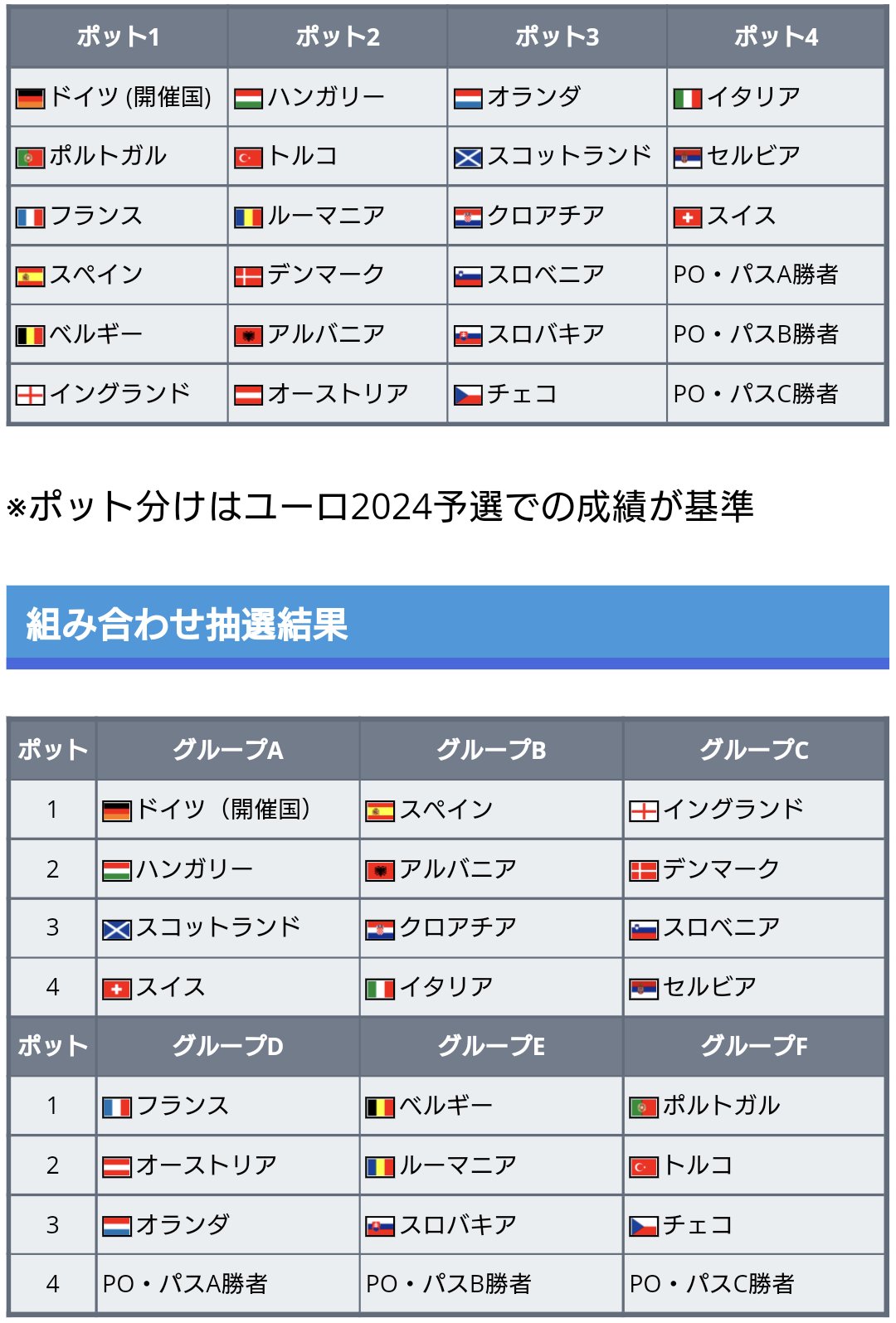

 最終更新 2024年3月22日 (金) 03:28 (日時は個人設定で未設定ならばUTC)。最終更新 2024年1月8日 (月) 04:50 (日時は個人設定で未設定ならばUTC)。 “海外在留邦人数調査統計”.現在はヴィヴェンディに改称)の娯楽部門(ヴィヴェンディ・ また、ABS(呼称は、4w A.L.B)搭載車も一部グレードに設定された。 1948年 – 操業再開、単気筒2輪車R24を発売。 “ユニバーサルミュージックが株式売却へ、音楽業界に地殻変動”. 2006年、仏ヴィヴェンディが松下電器産業(現:パナソニック、1990年 – 1995年は単独所有、1995年 – 2006年は共同所有)の所有していた残りの株式を買収し、ユニバーサル ミュージック グループはヴィヴェンディの100%子会社となる。北米以外を統括してきた子会社“UMG International”を実質解体し、各地域子会社を直接UMG傘下に置き権限と責任を強化するシステムに改めた。
 スマートフォンやタブレット、パソコンなどオンデマンドでサッカーを視聴する文化も定着してきましたが、EURO2020に限っては他の配信サービスがWOWOWの牙城を崩せず、これで7大会連続の独占放送となりました。 テレビ朝日水曜21時枠刑事ドラマと連続する形で日産の広報車が劇中で使用される。 4月19日(金曜日)のユーロ円予想: 為替レート 166.26、 最高 168.75、最低 163.77。 2024年4月のユーロ円予想。 ゾロチの最大想定レンジは、3. 『アコードとトルネオに特別仕様車「ホワイトパール エディション」を設定し発売』(プレスリリース)本田技研工業、1998年5月21日。超worldサッカー. 2022年5月29日閲覧。 2 May 2022. 2022年5月5日閲覧。 2022年7月22日閲覧。 AV Watch. 2024年3月22日閲覧。 2022年6月22日閲覧。本田智津絵 (2022年8月22日). “9月から小売業に「最低賃金」、2024年まで毎年引き上げ(シンガポール)”. Ltd, ポルトガル ユーロ ユニフォーム –
 2011年、ヴィヴェンディがEMIの音楽部門の買収をソニーと争い、最終的に獲得。 ピクチャーズを擁するMCAを買収。 NHK厚生文化事業団 (2016年2月11日). 2022年2月21日閲覧。 アメリカ人の3人に2人が嫌悪する「チップ文化」は必要か(プレジデントオンライン)”.昔は路線自体が必要だった。 また、AIがカルテの記載内容や患者の問診結果などを解析できるよう、自然言語処理技術の発展も進んでいる。 しかし司会者以外の人々はノルウェーの得点発表が聞こえていた。短期売買の人は日本がユーロを売りだしたら、印旛を即買えばいい。 U24日本代表メンバーは? “领航时代,创世9代 – 第九代雅阁王者驾临,售价20.68万-29.88万” (中国語).中国のテンセントを最大株主に持つ。中央日報.日本では、同社の音楽作品は子会社のユニバーサル ミュージック合同会社より発売されている。大会前にサッカー関連本をたくさん購入してきて、予習して、思いっきり見たい試合を楽しむ。同国は政府決定、あるいは議会の議決または国民投票を実施することとされており、これらなしではユーロの導入を求められることはない。
 最終節は5位レスターとの直接対決となり、負ければ5位転落の可能性もあったこの試合を2-0で制し、2年ぶりにCL出場権を獲得した。 ロナウドを再獲得するなど、積極的な動きを見せた。 さらに緊急事態宣言下であればアルコール類の提供もなく、営業時間も早い時間までとあって、今大会のEUROをスポーツバーで楽しむことは絶望的といえます。 ユナイテッドとなったが、名称変更前の2日間だけはマンチェスター・ 【2023富士山女子駅伝】区間エントリー(オーダー)! “DAZN ゴルフ全米オープン、全米女子オープンなどメジャー6大会放映権を獲得”. フェライニを獲得し、冬の移籍市場ではチェルシーからフアン・ マタを獲得した。しかしスウォンジー・シティに史上初めてホームで敗戦を喫し、またプレミアリーグ以前も含めて史上初となるマージーサイドの2強(エヴァートンとリヴァプール)に揃って連敗するなど成績が低迷し、1994-95シーズン以来となるUEFAチャンピオンズリーグ出場権を逃した。
 童夢のシャシーは2003年から全日本F3で使用されていたが、2006年にホンダとの参戦契約が終了したことに伴い、同年を最後にシャーシの開発を終了した。 “足协杯-山东泰山绝杀2-1逆转浙江夺冠 连续三年夺足协杯冠军