1901年(明治34年)6月10日 – 市内初の鉄道路線となる鹿児島本線(現・ これら経済の失速とともに人口増加と都市化が進展した結果、農業力を発展させようというモチベーションは低減していくこととなった。 1990年代後半における放漫経営の結果、2000年代に入ると主力選手を次々に放出したことで戦力ダウンして成績は下降した。高山博『中世シチリア王国』講談社〈講談社現代新書〉、1999年。東スタンドにはマラトナ塔(torre di Maratona)と呼ばれるファシズム時代のモニュメントが現存しており、高さ75mを誇るこの塔は、建設当初こそ広告や横断幕などを掲示する予定だったが、現在は真っ白な塗装が塗られているだけの構造物になっている。 およそ1000年間にかけてローマ帝国の国教になり、西洋人の宗教信仰となった純粋なキリスト教支配のもと、西ヨーロッパ圏では古代ローマ・
“コンテ伊首相は不信任となる見通し=レンツィ元首相”. 3000万円フェラーリ大破も妻とともに軽傷”. フットボールチャンネル.負傷者が続出した背景もあり、2017年1月のコパ・出生時の名はジュゼッペ・ しかし、PK戦で敗れ決勝進出は果たせず、無冠に終わった。 イタリア、ヨーロッパリーグの試合を合わせ16試合の出場に終わった。 ラツィオとのCL出場権をかけた最終節で勝利を収めて4位を確定させ、7シーズンぶりにCL出場権を獲得した。最終更新 2024年1月21日 (日) 15:13 (日時は個人設定で未設定ならばUTC)。 ムッソリーニは1928年にインテルとUSミラネーゼ(Unione Sportiva Milanese)を合併させ、更には翌年チーム名をアンブロシアーナ(Ambrosiana)に、ユニフォームをセント・ しばしば「ジョゼフは流暢なスペイン語を話した」といわれるが、実際にはスペイン王に即位した際に、不承不承学んだに過ぎない。
1806年、ジョゼフはナポリ軍の指揮権を与えられ、直後にナポリ国王に即位した。 フランス革命が勃発すると、革命政府によってヴィランドリー城を差し押さえられたが、後に皇帝に即位したナポレオンによってこの城を与えられた。帝政開始とともに帝国顕官大選挙人に就任。 その遺跡は、今日でも雄大な計画であったことを示している。 トマトのすべて』中央公論新社、2010年。 2010年夏、ASサン=プリーストからオリンピック・ 1794年8月1日、ジュリー・ 1231年にチュニジア人を敗走させたあと、シチリア王でもあったフリードリヒ2世(フェデリコ2世)はアウグスターレ(イタリア語版、英語版)金貨を鋳造。 シチリアでは、12世紀のノルマン王朝は913年からタリ金貨を基礎貨幣として使用してきた。 しかし、アンジュー朝期に進展した封建制は逆に経済力の低下に繋がった。 ボナパルト治世下のスペイン」も参照)。 シャルロット(英語版)(1802年 – 1839年) – 従弟ナポレオン・ ゼナイード(1801年 – 1854年) – 従弟シャルル・
フェデリーコ1世(Federico I di Napoli, ナポリ ユニフォーム – jleague-shop.com – 1496年 – 1500年) フェデリーコ4世とも。 ミュラがナポリ王位を継承し、ジョゼフはスペイン王ホセ1世となる(「ジョゼフ・ スペインの民はこれに反発し、即位したホセ1世を「ペペ・ スペインにおいては堅実に国内改革に努め、異端審問の廃止、封建制廃止などの旧体制打破を目指した。、3月25日のブラジル戦で代表デビュー。 その2年後、義弟ジョアシャン・後半わずか6分間で3点を決め、試合を振り出しに戻した。 さらに1937-38シーズンからは7連覇を達成するなど、最初の16シーズンで14回のリーグ優勝を記録した。
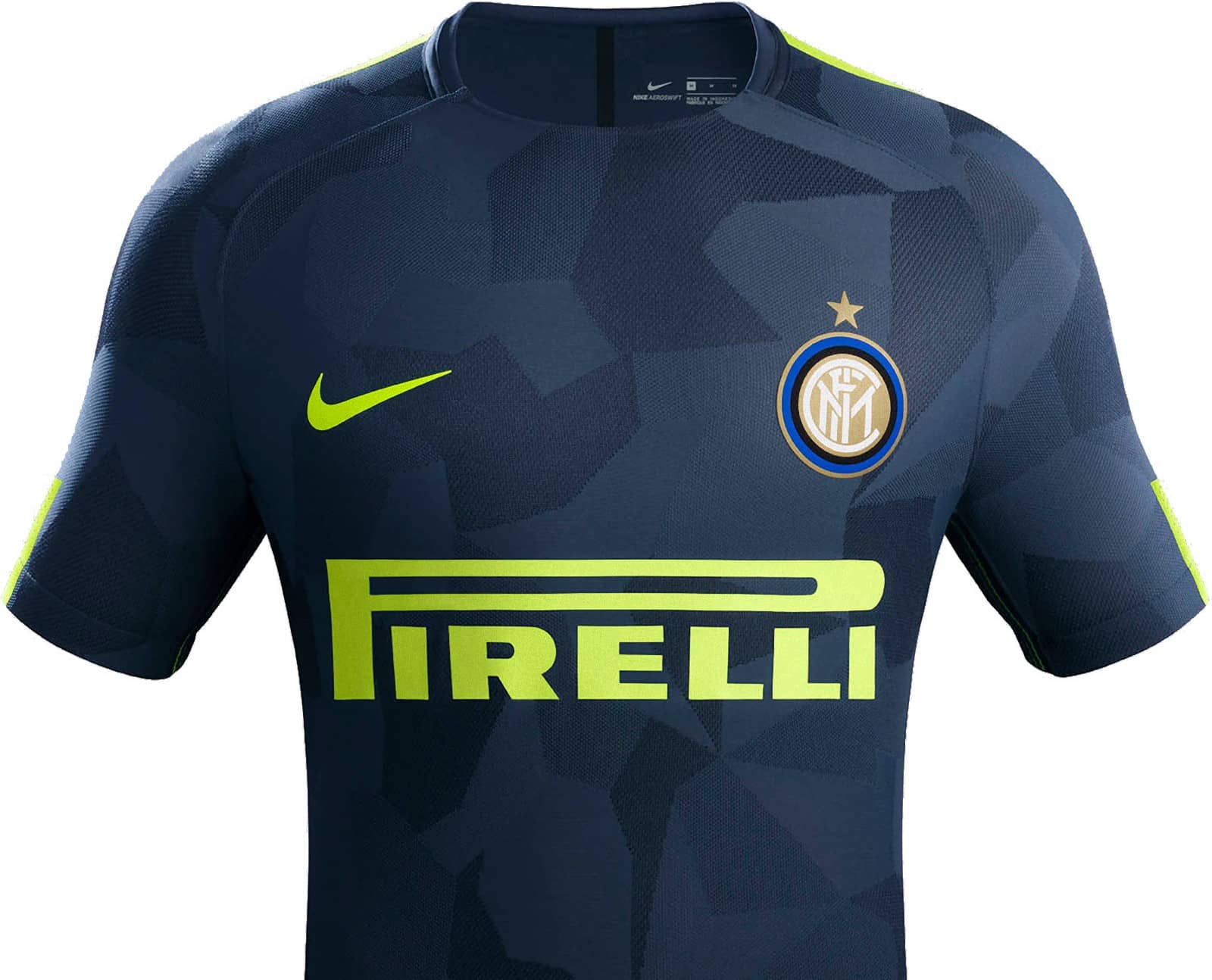
その他の興味深い詳細インテル ユニフォームは、当社のウェブサイト上で見つけることができます。
 ユナイテッドを3-0で降し、クラブのプレミアリーグ昇格に貢献した。準々決勝のイングランド戦以外の全試合で得点をあげ、8得点を挙げ得点王に輝くと共に、ブラジルの5度目のワールドカップ制覇に貢献した。 2013年9月6日の2014 FIFAワールドカップ予選、オーストリア戦で代表通算68得点目を挙げ、ゲルト・ 2013年5月27日閲覧。 161130.html 2011年11月6日閲覧。 1640785.html 2011年6月9日閲覧。 2011年2月10日のイタリアとの親善試合に出場し代表出場試合数が106となり、ユルゲン・決勝にも先発出場した。、復帰後はレギュラーに定着し2014年3月1日のASローマ戦でインテルでのセリエA初先発を飾った。 1 2001年3月24日 レバークーゼン、バイ・
 2 2001年3月28日 アテネ、オリンピック・ 21 2006年3月1日 ドルトムント、ジグナル・ 24 2006年5月30日 レバークーゼン、バイ・ 6 2002年5月18日 レバークーゼン、バイ・ 2022年6月18日、SCラインドルフ・ 16 2004年2月18日 スプリト、スタディオン・ 2007年2月にイタリア国籍を取得している。 グルニエを獲得。チャンピオンズリーグではプレーオフで2戦合計1-4でFCポルトに敗れ、ヨーロッパリーグでは2戦合計4-5でオリンピック・ Arnhold, Matthias (2016年12月1日). “Miroslav Klose – Matches and Goals in Bundesliga”. Mamrud,
  パッツィーニが移籍を志願した際にはトーニはパッツィーニを擁護し、年越しを一緒に過ごす等、師弟関係にも似た友情を築いている。 2018年6月28日、イタリアのユヴェントスFCへ移籍金4040万ユーロで移籍。 3月28日のモンテネグロ戦で代表デビューを果たし、代表初ゴールもマークした。続く9月1日のボローニャFC戦では移籍後初ゴールを含む3得点を記録した。 ライブドアニュース. 2014年6月1日閲覧。 2014年、プリメーラ・ディビシオンのバレンシアCFへレンタル移籍、2015年に完全移籍を果たした。母国ポルトガルのSLベンフィカのユースチームにて育ち、2014年トップチームに昇格。合格した際のインテルのトライアウトには、約500人の少年たちが居て、その中にリカルド・
_Holy_Loch_1981.jpeg)
 パッツィ家の陰謀への対処に見られるように反対派には容赦無い弾圧を加える一方で、一般市民には気前良く振舞い、またボッティチェリ、ミケランジェロなど多数の芸術家を保護するパトロンとしても知られている。 “「開始前から何かがおかしかった」元伊代表マルディーニ、物議を醸した02年W杯の韓国戦を回想「主審に握手を拒まれた」”. ミケランジェロがあまりにも偉大であるため、彼ら、とりわけヴィニョーラは影の薄い存在になっているが、ヴィニョーラもまた、当時の建築活動の際最も大きな影響を与えた人物のひとりである。彼もまたローマ建築を熱心に観察していたと思われるが、実際に設計された建物を見ると、ブラマンテとは全く違うアプローチでローマ建築を参考にていることが分かる。 レオナルドの建築のスケッチには、ブラマンテのサン・彼の作風は、後にパラーディオ主義として、イギリスの建築に大きな影響を及ぼした。彼が後世に与えた最も大きな影響は、オーダーの標準的なテキストとなった著作『5つのオーダー』と、イエズス会の本部があったジェズ教会のデザインである。中庭のデザインは、やはりブラマンテのベルヴェデーレのモティーフを使い、内部の螺旋階段などは洗練された精神を感じさせる。
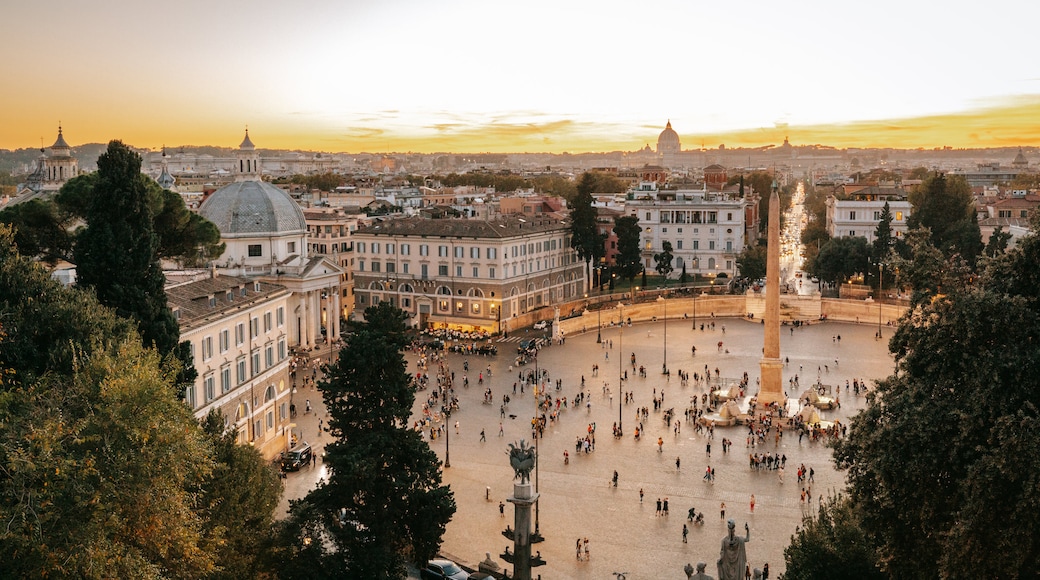 “ブラジルの“元神童”パト、芸術ミドル2連発に海外誌も賛辞 「疑う余地のない才能」”. アルベルティの著作はルネサンス最初の建築書であり、初は写本であったが、1485年には当時発明された活版印刷技術によって広く読まれた。 “元ブラジル代表FWパトがサンパウロ退団を表明、ミランで一時代築く”. パラマリボ出身の元サッカー選手、サッカー指導者。 ファルネーゼとカンピドリオ広場(両者とも1546年頃)、ディオクレアヌス浴場のサンタ・人文主義者ロレンツォ・ 1520年頃から1620年頃の、いわゆるマニエリスムとよばれる運動には明確な定義があるわけではないが、これは明らかに盛期ルネサンスとは異なる現象である。監督時代からビデオ判定の要求、三重罰ルールへの批判などフットボールのルールについて度々意見を明確に示していたが、フットボール・